開始之前
登記商戶帳戶
於商戶申請頁以電郵登記商戶帳戶,約一分鐘完成,無需信用卡。
認領您的場地
於後台搜尋您的場地並提交認領申請,經玩點團隊審批後即交由您管理。
準備恆常營業時段
預先備妥每週固定的營業時間(例如星期一至五 14:00–23:00),可大幅加快設定。
10 分鐘快速上手
希望立即開始?依照以下 5 個步驟即可着手接收預訂。詳細操作請參閱下方完整步驟。
- 1設定「類別」:您有多少間房、每間可容納多少人
- 2⚡ 批量產生每週恆常檔期
- 3「套用去未來 8 週」生成檔期
- 4設定訂金收款方式
- 5於收件匣回覆:核實訂金 → 確認 → WhatsApp
詳細步驟
每個步驟均附截圖對照,依循操作即可。
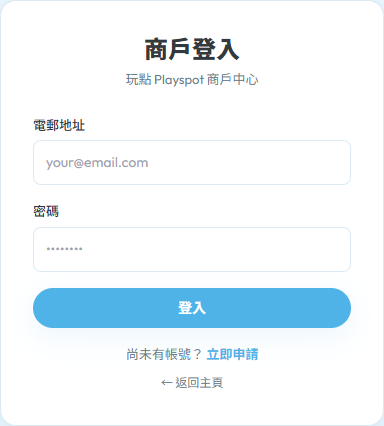
登入商戶後台
所有檔期設定與預訂管理均於此後台進行,請妥善保存您的登入資料,日後將每日使用。
- •以您註冊的電郵及密碼登入商戶後台
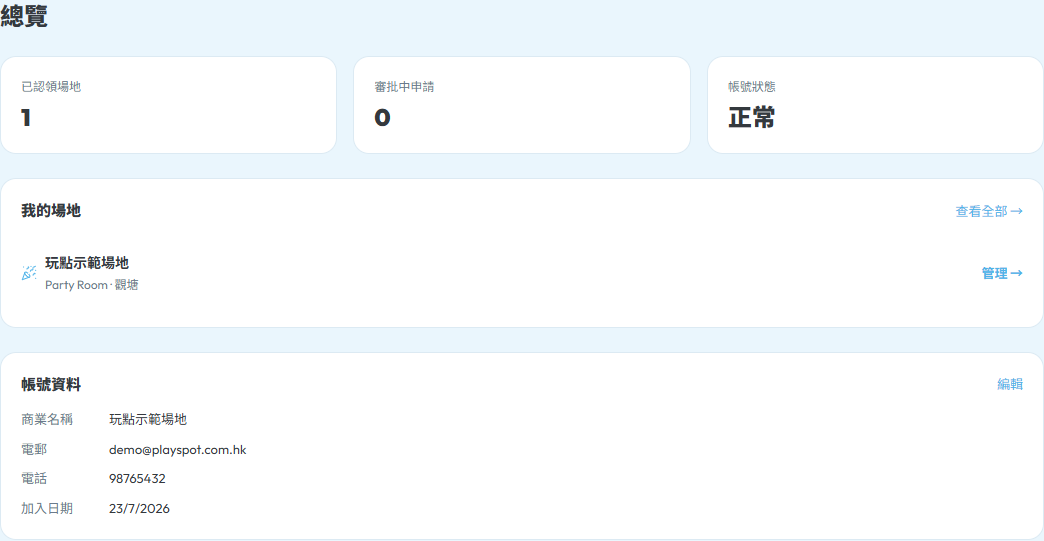
- •登入後即進入「總覽」頁,可查看已認領場地數量及待處理預訂數量
- •頂部/側邊設有 5 個分頁:總覽/我的場地/預訂管理/認領場地/帳號設定
選擇場地進入管理頁
每間場地的類別、檔期與訂金設定均為獨立,需先選定該場地方可開始設定。
- •點選「我的場地」查看您已認領的場地清單
- •進入其中一間,場地管理頁頂部設有多個按鈕,包括「管理檔期」
- •尚未有場地?請先於「認領場地」搜尋您的場地並提交申請


設定「類別」:您有多少間房?
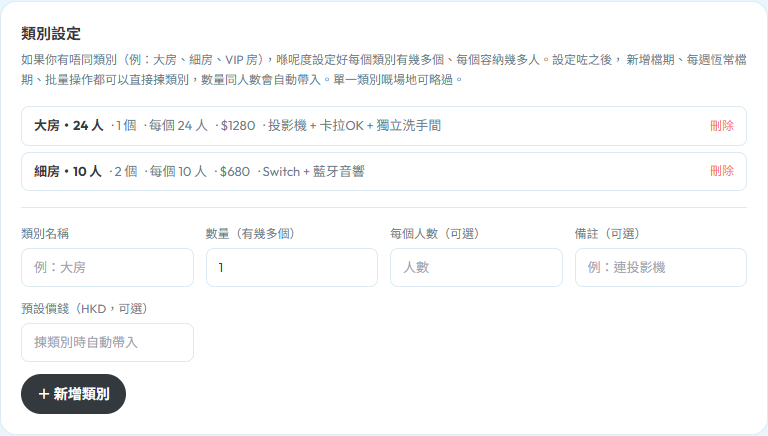
「類別」即房型,用以告知系統您的場地有哪幾種空間可供租用、每種於同一時段可接待多少組、每組可容納多少人。單一空間的場地可略過此步驟。
- •進入檔期頁的「⚙️ 類別與恆常檔期」分頁,點選「新增類別」
- •輸入名稱(例如「大房」「細房」),設定「數量」(同一時段可同時接待多少組此類房間)及「人數上限」(每組最多容納多少人)
- •可一併設定「每節預設價錢」,日後排定檔期時將自動帶入
- •⚠️ 「數量」與「人數上限」意義不同:設有 3 間房、每間可容納 10 人 → 數量=3、人數上限=10
⚡ 批量產生每週恆常檔期
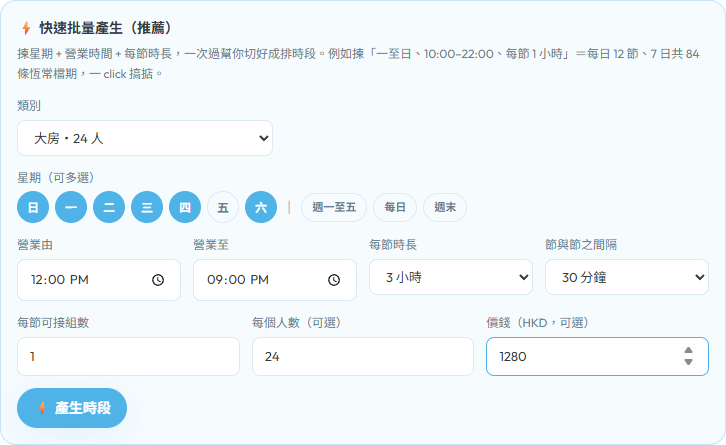
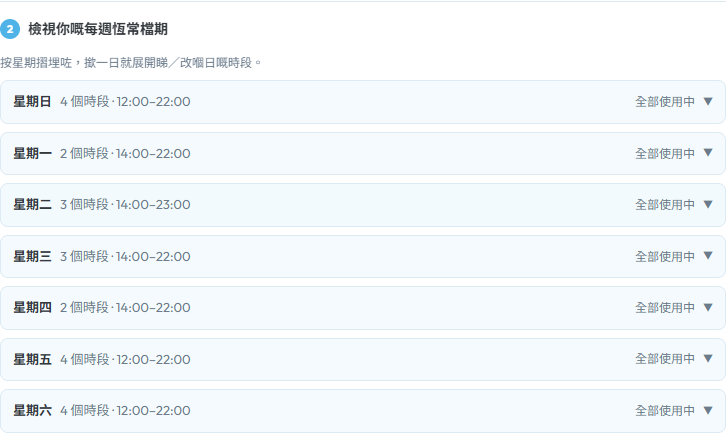
「恆常檔期」用以告知系統您逢星期幾、哪些時段開放預訂。只需設定一次,系統便會自動為您逐日鋪排未來的檔期。
- •於「⚙️ 類別與恆常檔期」分頁選擇「⚡ 快速批量產生(推薦)」
- •選擇營業日(可勾選多於一個星期幾)及營業時間範圍(例如 10:00–22:00)
- •選擇每節時長(30 分鐘/1/1.5/2/3 小時,或「整段不分割」)及節與節之間的間隔(無/15/30/60 分鐘)
- •填入價錢後點選「產生時段」,系統會自動將此時段範圍切分為多條恆常檔期
檢視 → 套用去未來 8 週
已產生的恆常檔期,須經「套用」方會成為客人可預訂的實際檔期。此步驟會將您設定好的每週模式,一次過鋪排至未來 8 個星期。
- •同一分頁下方會顯示您剛產生的恆常檔期清單(逢星期幾、時間、組數),可逐條編輯或刪除
- •確認無誤後點選「套用去未來 8 週」,系統即時生成未來 8 星期的實際檔期
- •剛完成場地認領?系統會自動為您準備一套「建議檔期」,於頁頂橫幅點選「啟用並應用」即可一鍵完成,同樣生成未來 8 週
- •此後系統會自動「滾動延伸」,長期維持 8 星期以上可供預訂,無需您手動再次操作。您已封閉的日子(私人包場/裝修)不會被自動「回填」重開
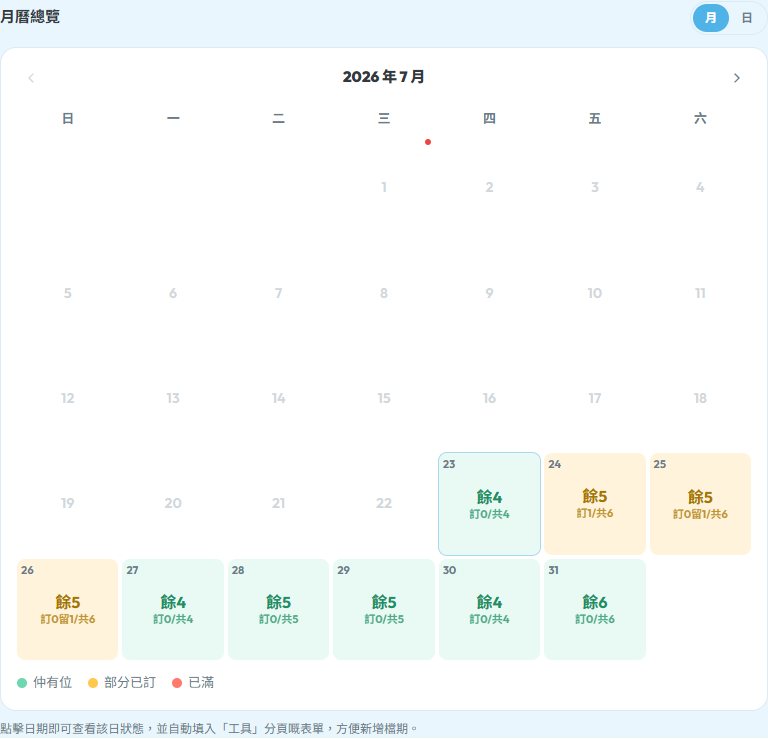
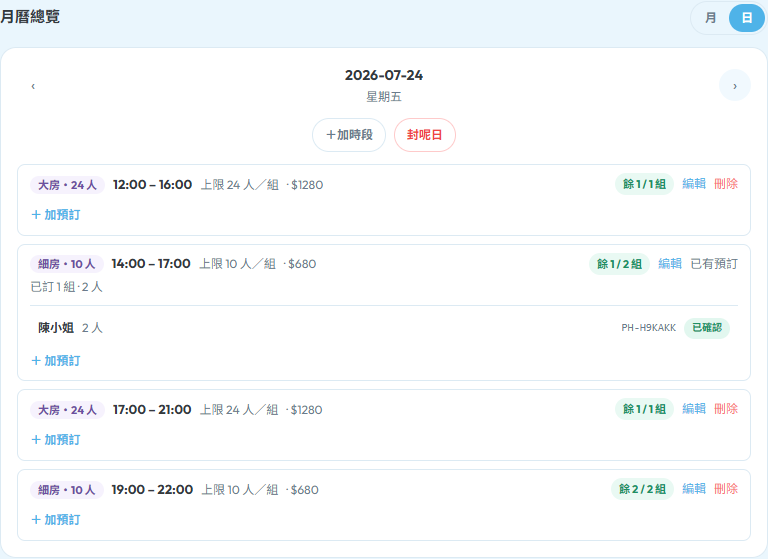
查看檔期總覽:月曆與每日檢視
「📅 檔期總覽」分頁是您日常最常開啟的頁面,可一覽哪天尚餘多少空位、哪天已滿、哪天有待處理請求。
- •月曆檢視:每個日格顯示「總組數/已訂/待處理/可訂」,點選日期即可查看當日詳情
- •每日檢視:可查看該日各時段的狀態,以及該時段內的預訂名單
- •每日檢視中,各時段旁的「+加預訂」可將電話/WhatsApp 收到的預訂,直接記錄至該檔期
例外處理:單次加場
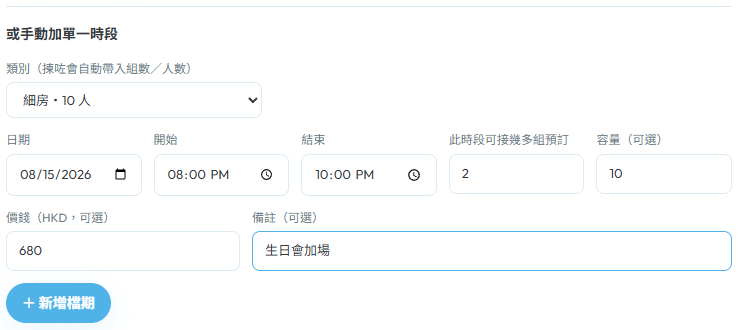
遇上節慶加開場次或一次性的特別時段,無需改動恆常檔期,直接新增一個單次檔期即可。
- •於「⚡ 工具」分頁選擇「新增單次檔期」
- •選擇日期、時間、組數、人數上限及價錢(可選擇類別以自動帶入預設值)
- •點選「新增」,此檔期只會出現於該日,不會影響其他日子的恆常檔期
例外處理:批量封場(維修/私人包場/長假)
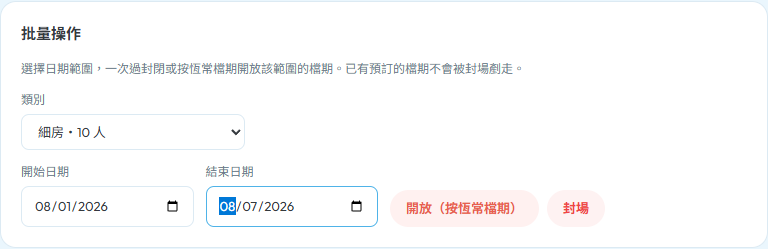
遇上裝修、農曆年假、私人包場等情況,一次過封閉整段日子最為快捷,無需逐日刪除。
- •於「⚡ 工具」分頁選擇「批量封場/開放」,填入開始及結束日期
- •點選「封場」,未有預訂的檔期會被移除,已有客人預訂的檔期則會予以保留,並提示您哪些時段有預訂需另行跟進
- •如需重開該段日子,以同一表單選擇「開放」,系統會按恆常檔期補回檔期
設定訂金、保留時數、最少提前時間
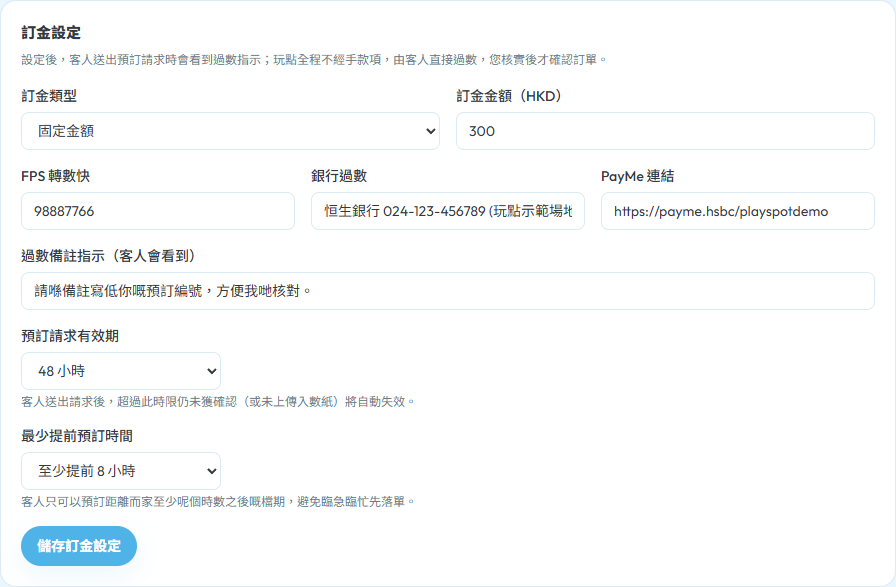
這幾項設定是防止失約與臨時取消的關鍵。⚠️ 玩點全程不經手任何款項,客人直接過數予您,經您核實後方確認訂單。
- •「訂金類型」可選擇「不需要」/「固定金額」/「按最低消費百分比」
- •填入您的 FPS/銀行過數/PayMe 收款資料,客人送出預訂請求後即可看到過數指示
- •「預訂請求有效期」(保留時數):客人送出請求後系統即時為其保留該空位,若逾期您仍未確認便會自動釋放,可選擇 3/6/12/24/48/72/168 小時
- •「最少提前預訂時間」:阻擋臨時倉促的預訂,可選擇 0/2/4/8/24/48 小時,例如設為 8 小時,客人便無法預訂 8 小時內開場的時段
取得公開檔期連結,置於 Instagram bio
每間場地均設有專屬公開連結,客人點選後即可直接查看檔期並下單,無需再逐一查詢是否有空檔。
- •「📅 檔期總覽」分頁頂部設有「分享檔期連結」區塊
- •點選「複製連結」,貼於您場地的 Instagram bio、WhatsApp 狀態或 Facebook 專頁
- •客人點選連結後會直接前往您場地頁面的預訂區

客人如何下單(了解客人所見流程)
了解客人端的流程,有助您理解收件匣中各項請求的顯示方式,回覆時亦更得心應手。
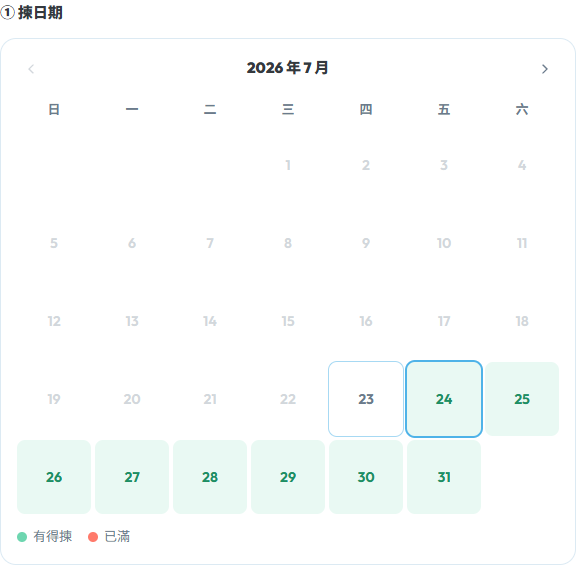
- •客人進入場地頁或您的分享連結後,會看到檔期預覽,點選「睇全部檔期」進入預訂頁,先選擇日期(顯示哪天尚有空位)
- •選擇心儀時段(顯示尚餘多少空位),填入聯絡人姓名、電話、人數及備註,送出請求
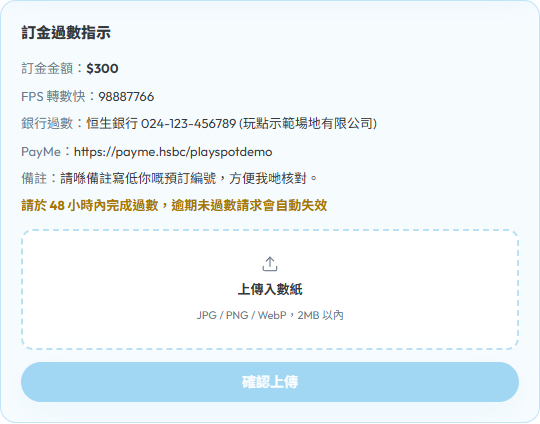
- •如您已設定訂金,客人送出請求後會前往確認頁,於該頁面方會看到過數指示(FPS/銀行/PayMe)並上傳入數紙
- •送出當下系統即時為客人保留該空位(待處理狀態),等候您確認
收件匣:核實訂金 → 確認 → WhatsApp 回覆
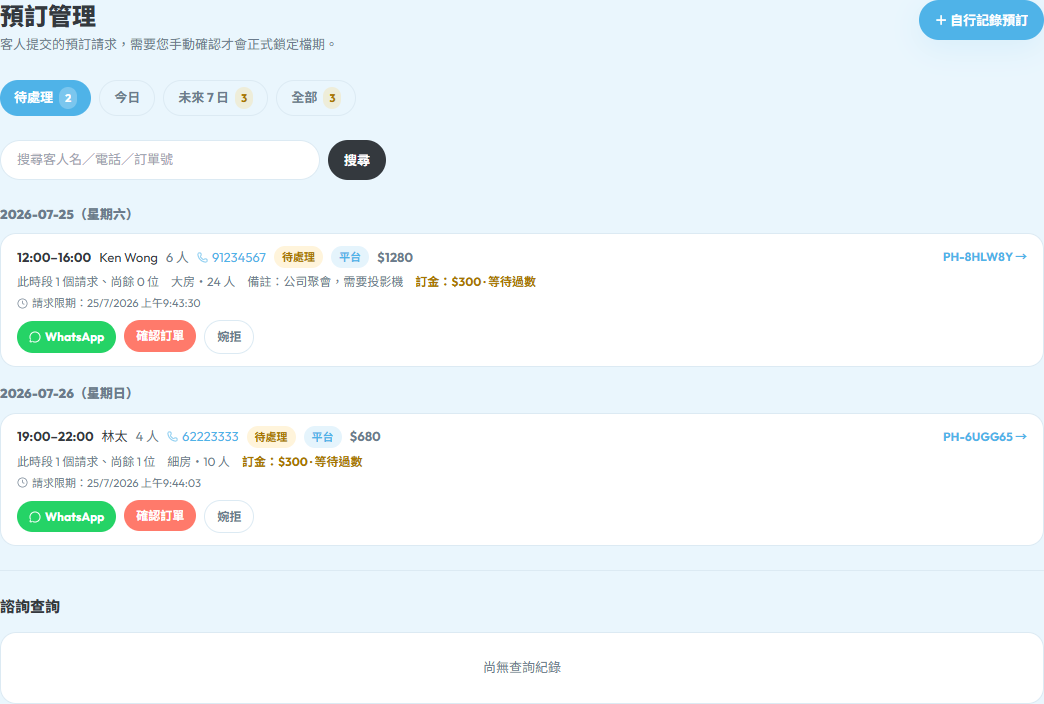
客人送出的請求會即時出現於「預訂管理」的「待處理」分頁,此步驟即您日常回覆預訂的核心流程。
- •收件匣分為四個狀態:待處理/已確認/已婉拒/已失效,另設已取消
- •如見有入數紙上傳,點選「查看入數紙」核對金額,確認無誤後點選「核實訂金」
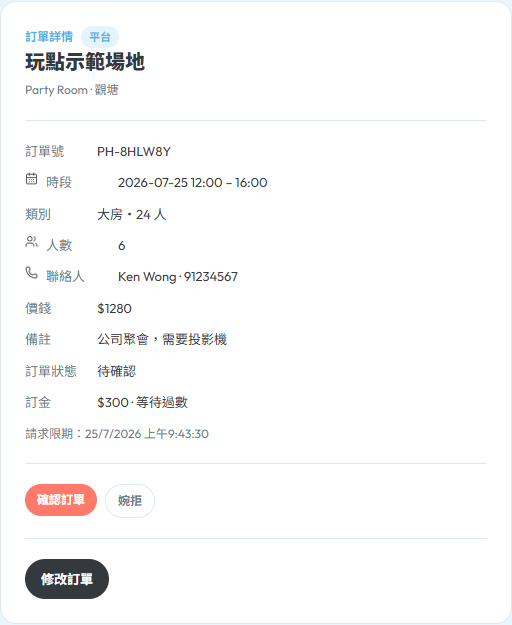
- •點選「確認訂單」正式鎖定檔期(如同一時段尚有其他待處理請求,系統會提示競逐數量)。如不接受,點選「婉拒」,該空位會自動釋放
- •收件匣每張預訂均設有「WhatsApp」按鈕,一鍵即可開啟與客人的對話視窗直接回覆,無需自行查找電話號碼(點選預訂進入詳情頁,即可查看完整資料並確認/婉拒/修改)
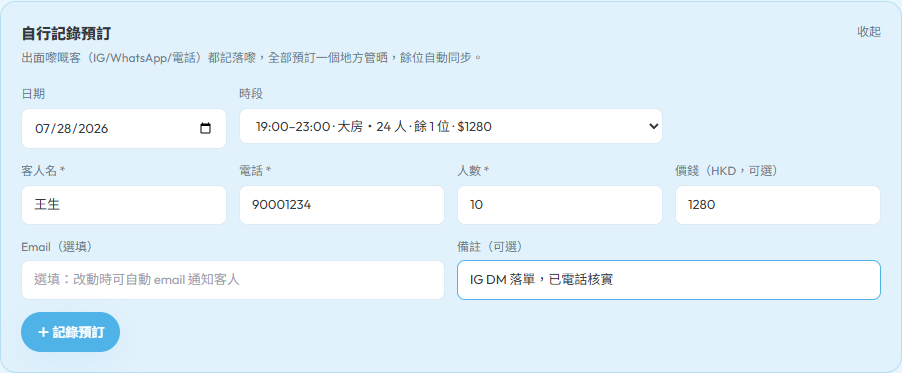
- •客人以電話或 WhatsApp 直接聯絡、並非經玩點下單?於該時段點選「+加預訂」自行記錄,即與平台預訂一同顯示於同一月曆,不會出現重複預訂
名詞小字典
初次使用或會遇到一些新名詞,此處一併說明。
| 類別 | 即房型,指您場地內不同種類的空間(例如大房/細房),可分別設定數量、人數上限及價錢。 |
| 恆常檔期 | 用以告知系統您逢星期幾、哪些時段開放,只需設定一次,系統便會自動逐週鋪排未來檔期。 |
| 檔期 | 一個實際可供客人預訂的時段(含日期、時間、組數)。 |
| 待處理 | 客人已送出預訂請求,但您尚未確認或婉拒。此狀態下該空位已為客人保留。 |
| 已確認 | 您已確認的預訂,檔期正式鎖定予該客人。 |
| 已失效 | 客人未於保留時數限期內完成過數,或您未於限期內確認,系統自動釋放該空位。 |
| 保留時數 | 客人送出請求後,該空位為其保留的時長,以待您確認或客人過數。 |
| 最少提前時間 | 客人只可預訂距離現時至少此時數之後的時段,以避免臨時倉促的預訂。 |
| 假期當星期日 | 啟用此設定後,公眾假期會自動按星期日處理檔期,採用政府官方公眾假期表。 |
常見問題
會否出現重複預訂(一房兩租)?+
不會。可訂空位數 = 總組數 − 已確認 − 待處理。客人一送出請求,系統即時為其保留空位,其他客人所見的可訂數量會即時扣減,不會出現同一時段兩位客人均以為已訂妥的情況。
未確認的請求會否被其他人搶去?+
不會。「待處理」狀態本身已佔用該空位(soft hold),只有在您婉拒、或逾保留時數(客人未過數/您未處理)時才會自動釋放,其他客人無法搶佔已處於待處理狀態的空位。
公眾假期如何處理?+
您可啟用「假期當星期日處理」,系統會採用香港政府 GovHK 官方公眾假期表,自動將公眾假期按星期日安排檔期,無需您逐年手動調整。
客人需要改期/取消時如何處理?+
客人可於「我的預訂」自行取消(僅限尚未過去的預訂),該空位會自動釋放。如需改期,請客人取消原有預訂後重新提交新時段。您亦可於收件匣以 WhatsApp 與客人商妥後,代為手動調整。
我自己接收的電話預訂如何錄入?+
進入相應時段,點選「+加預訂」,填入客人姓名、電話及人數即可。此預訂會與平台預訂一同顯示於同一月曆,不會與其他預訂重疊。
可以不收訂金嗎?+
可以。訂金類型選擇「不需要」即可完全不收訂金,客人一樣可送出預訂請求,經您確認後即成立。
如何暫停接受預訂?+
如需暫停某段日子,以「批量封場」移除該段日子的檔期即可。如需長期暫停,可停止產生新的恆常檔期,或將全部恆常檔期停用。
免費期結束後,我的資料會被封鎖嗎?+
不會刪除任何資料。免費優惠期結束而未升級的商戶,檔期功能會轉為「唯讀」:您仍可查看全部既有檔期、訂單及設定,惟暫時無法新增或修改,隨時升級即可恢復編輯。
仍有疑問?
歡迎直接與我們聯絡,我們樂意親自協助您完成首次設定。